


Google Pixel の「ボケ補正」機能でピントがボケた写真も簡単にクリアに修正できます。Google Pixel 以外で撮影した写真や昔の写真もきれいによみがえります。
ピントがボケた写真もクリアに、鮮明に――Google Pixel で「ボケ補正」を使うには?
ボケ補正機能を使うと、スマホ上で数回タップするだけで写真を簡単に修正できます¹。
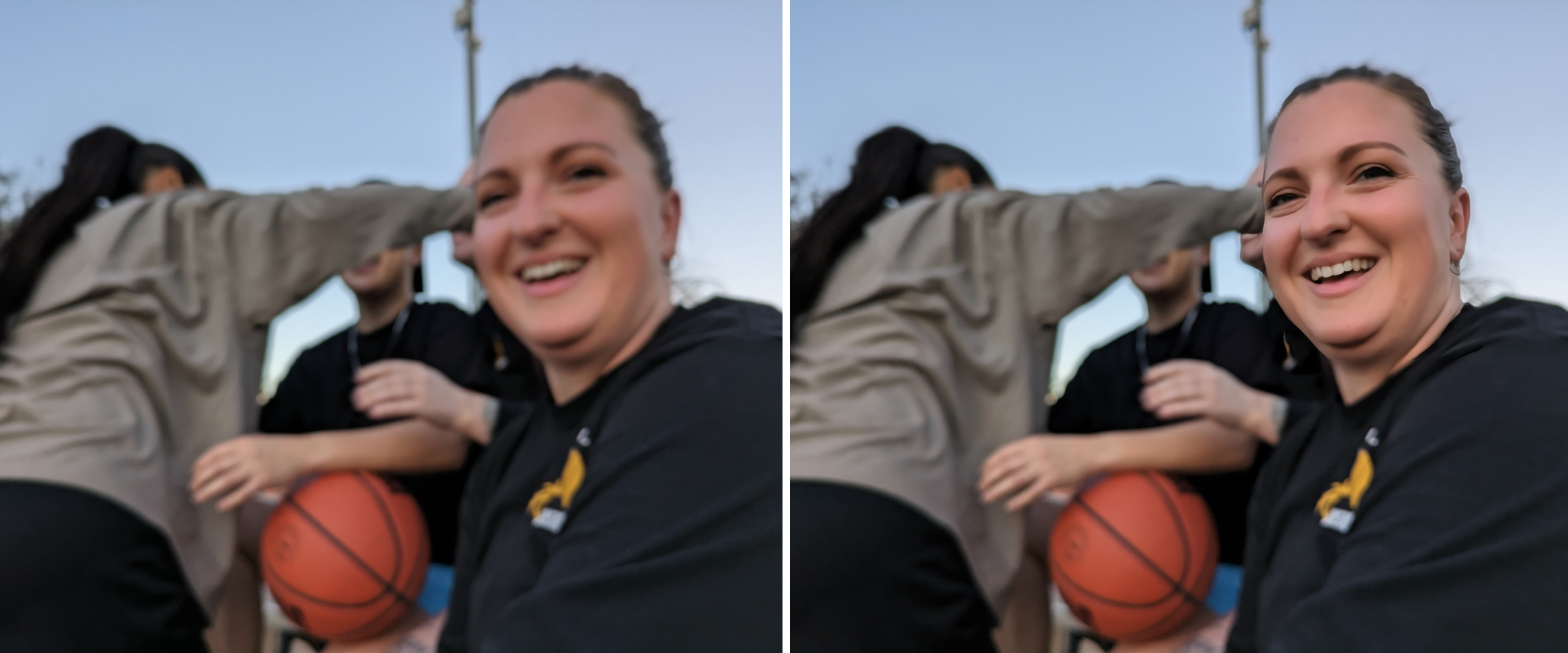
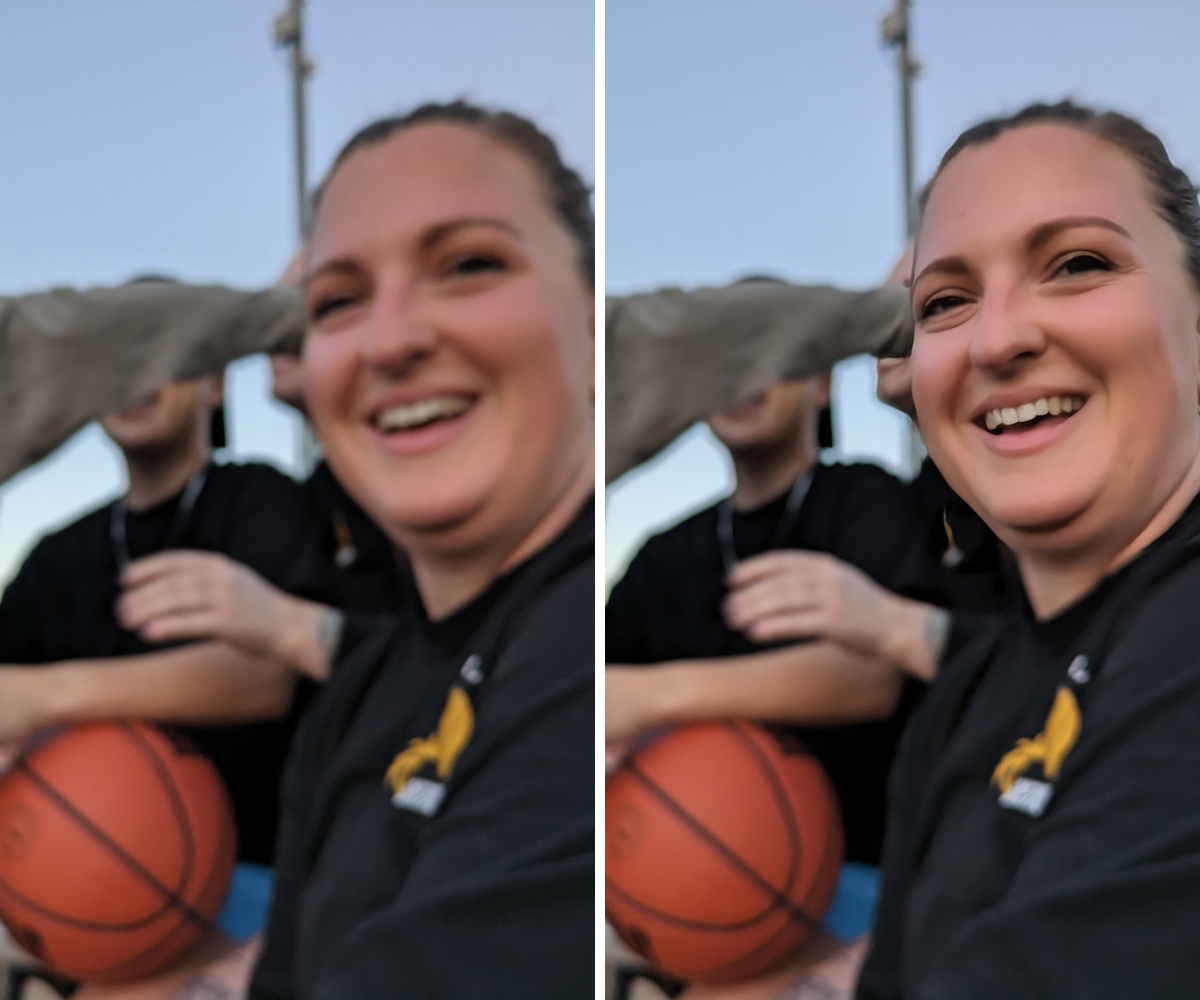
スマートフォンでの撮影は、ポケットやかばんから取り出してすぐに撮れるのが魅力ですが、急いで撮ると写真のピンボケや手ブレに悩む人もいるでしょう。Google Pixel スマホなら、内蔵の Google フォトアプリでボケ補正ができます。
例えば、動き回ってなかなかその場に止まらない子どもを撮影したり、ペットが一瞬だけ見せるかわいい表情や面白い動きを記録したり。他にも、誕生日ケーキのロウソクを吹き消す瞬間など「一度きり」しか撮影が許されない瞬間や、スポーツなど激しい動きを伴うシーンの撮影など、ボケ補正は幅広い場面で活躍します。
動いて顔がブレやすい子どもの表情も、画面を数回タップするだけでクリアに修正できます。
せっかく全員が良い表情をしているのに、ピンボケしてしまった思い出の写真も、ボケ補正を使えばクッキリとした写りに。
動き回るペットの表情も、ボケ補正を使えば静止して撮ったような仕上がりになりました。
激しい動きのあるブレやすい写真も、きれいに仕上がります。
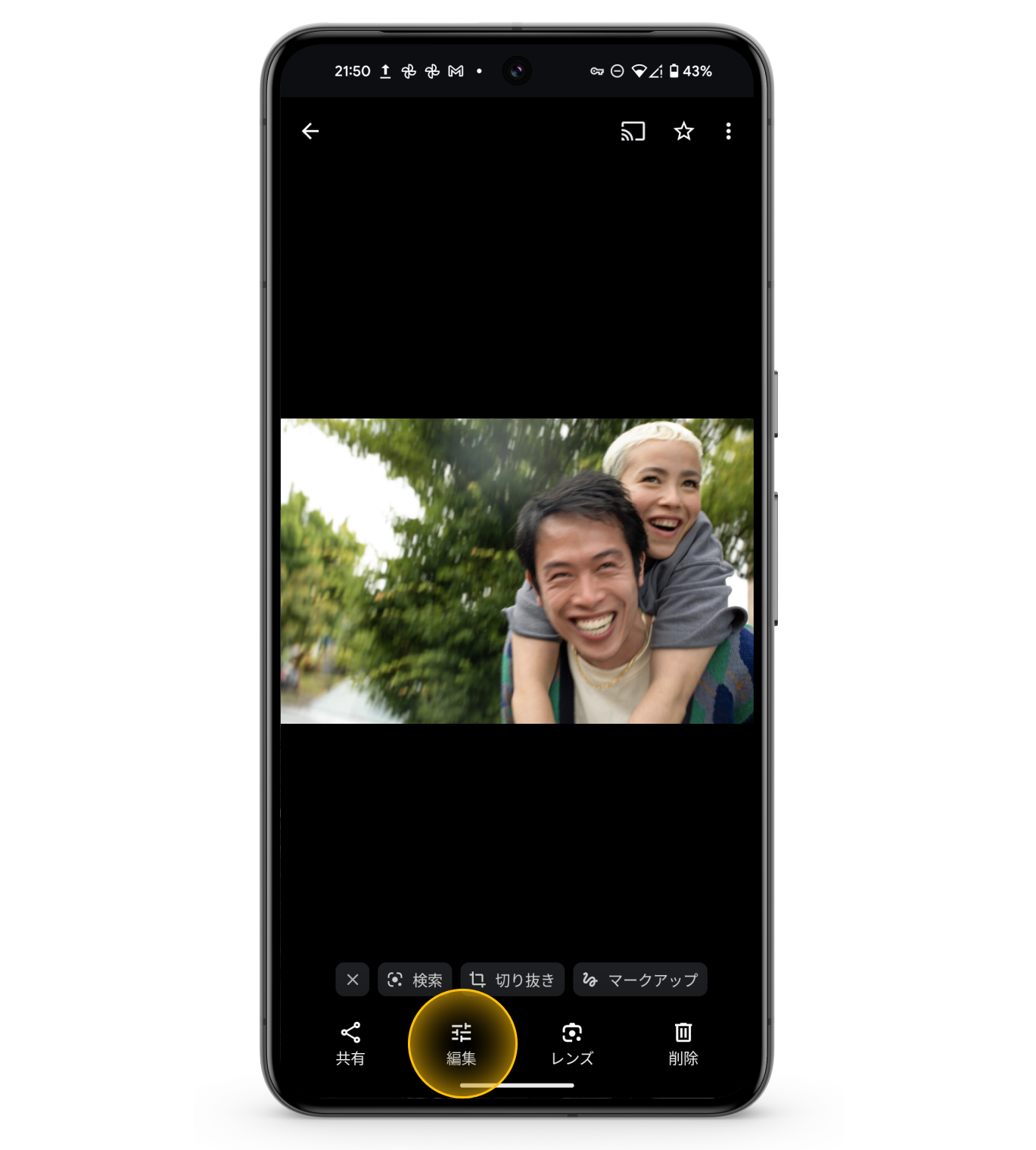
ボケ補正を Google Pixel スマホで使う場合は、まず Google フォトアプリを開きます。補正したい写真を選択したら、画面下から「編集」を選び、「候補」タブまたは「ツール」タブに表示される「ボケ補正」をタップしてください。
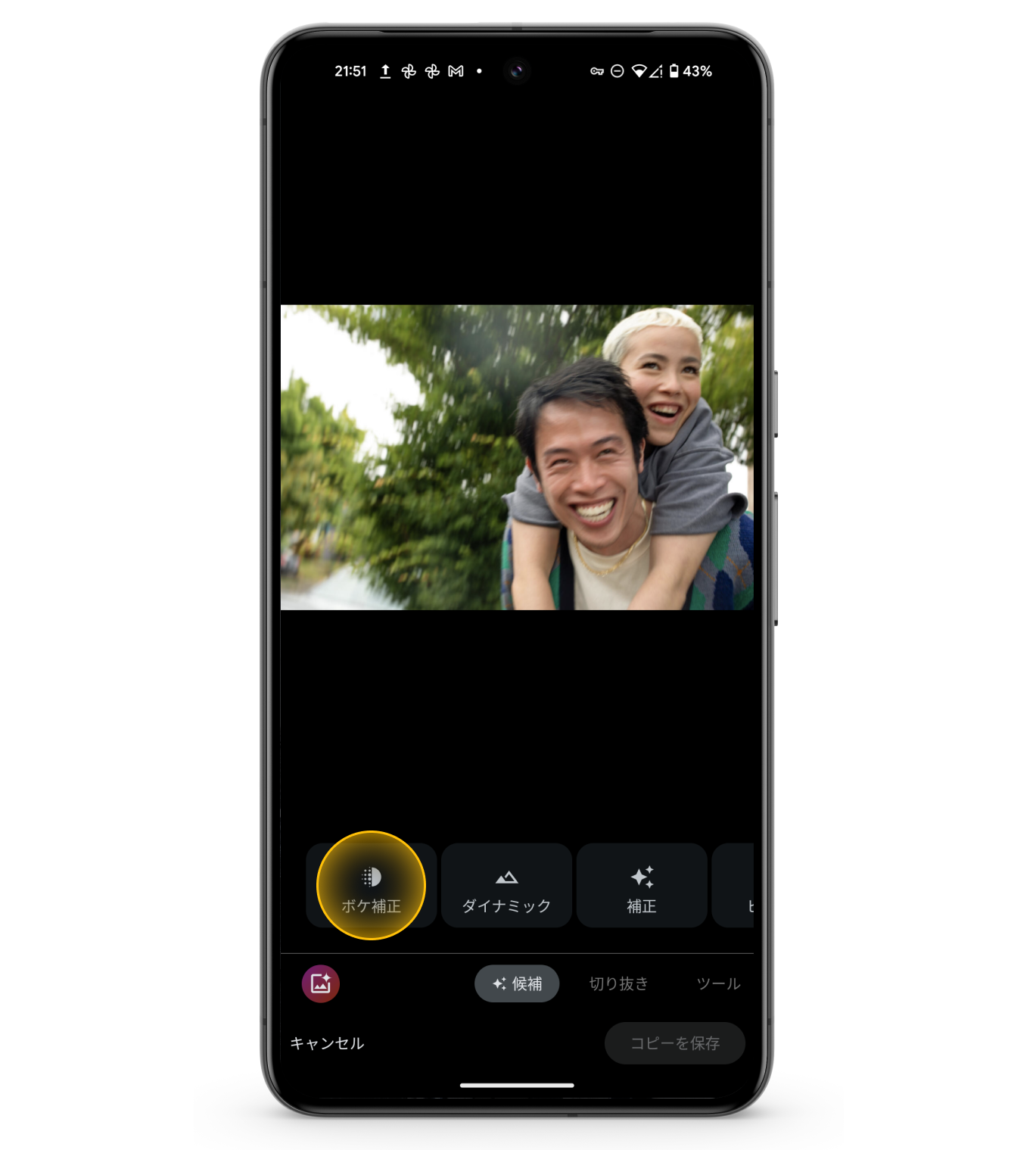
画面下部のスライダーを左右に動かすと、補正の度合いを調節できます。数字を増やした場合は、補正が強くなってシャープな仕上がりになります。補正を終えたら「完了」をタップしましょう。
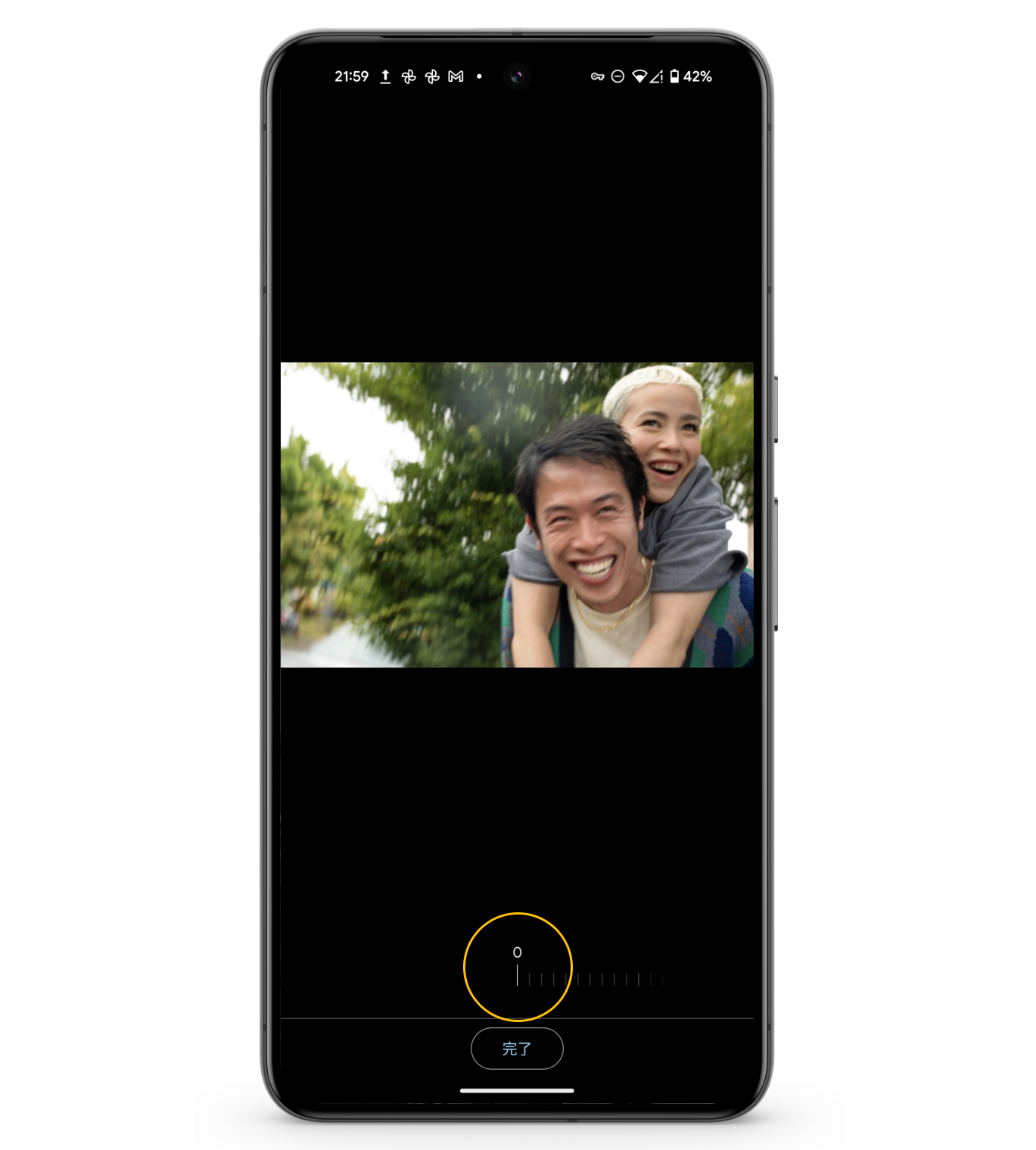
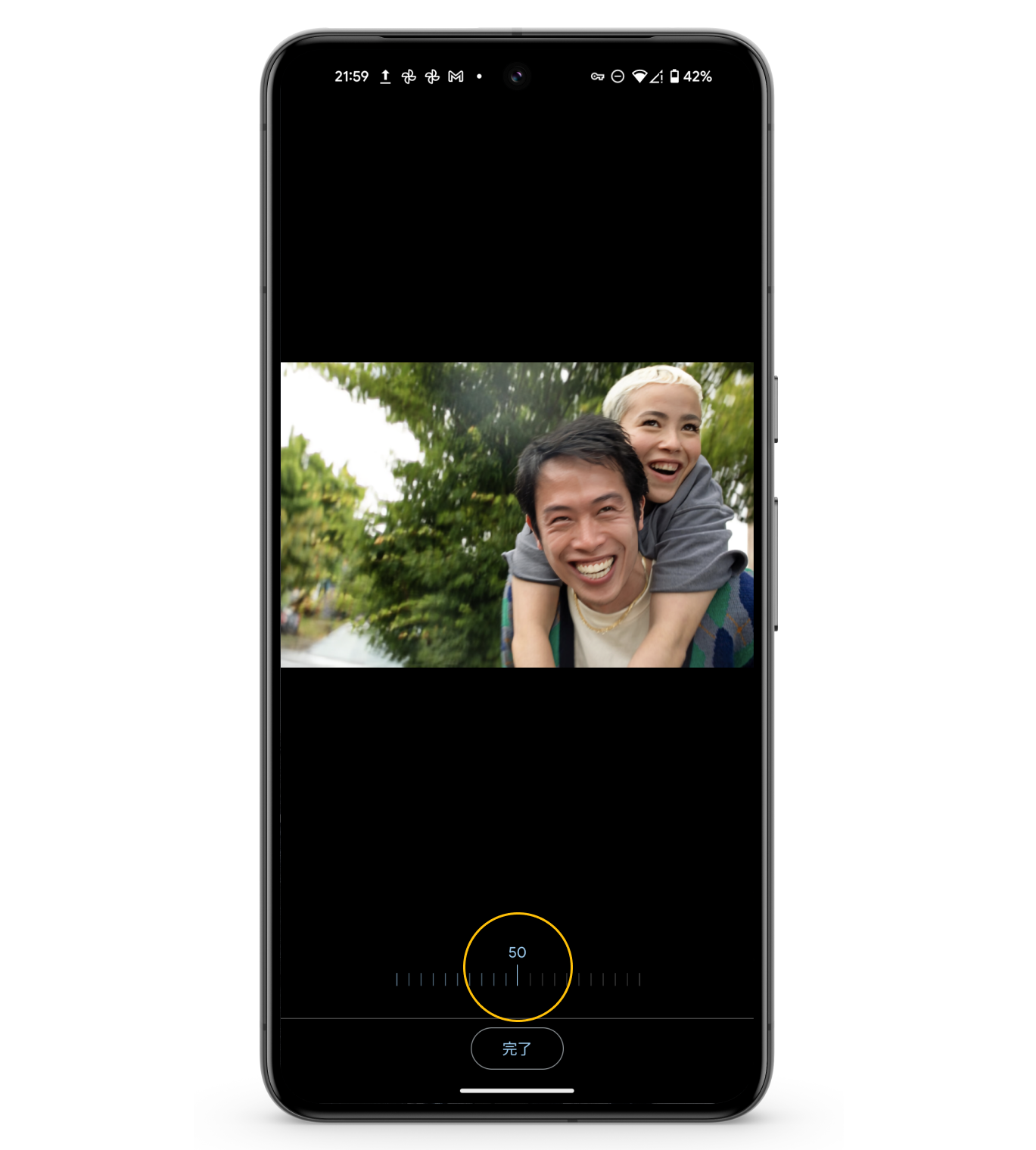
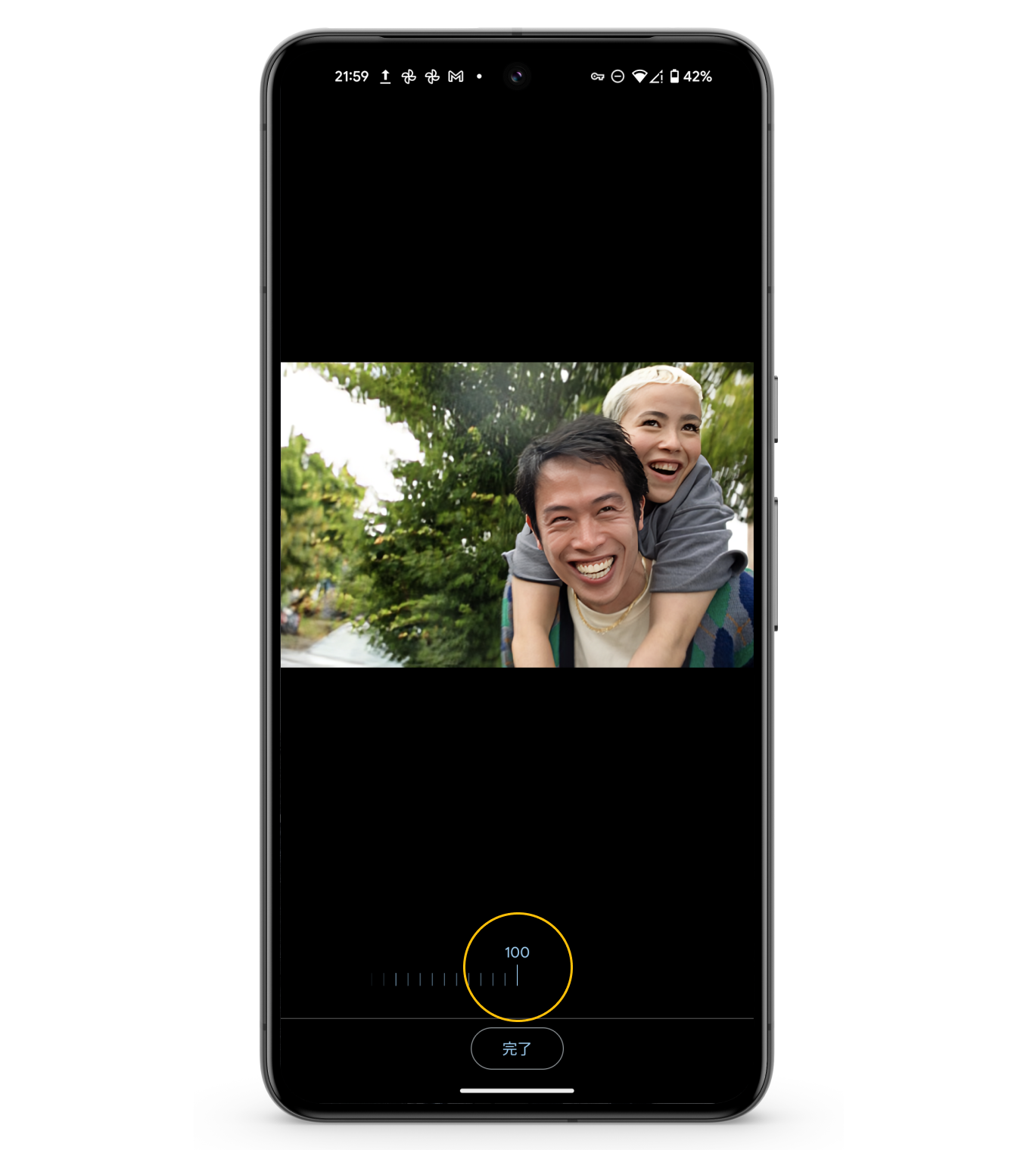
その後、画面右下の「コピーを保存」をタップしたら完了です。ボケ補正を適用した写真は上書きではなくコピーで保存するため、元のデータはそのまま残ります。なお、補正量を最大の 100 にしても補正が足りないと感じる場合には、画像を保存後にもう一度ボケ補正をかけることも可能です。
ボケ補正は Google Pixel で撮影した写真はもちろん、いわゆるガラケーや以前に使っていたスマホで撮影した写真にも利用できます。思い出の家族写真や子どものころの写真、懐かしいペットの写真も、ボケ補正をかければ、思い出とともに美しくよみがえるはずです。
