


Quick Share vers iPhone : Partagez des fichiers avec iOS | Google Store
Avec le dernier Pixel Drop, partager des fichiers avec un iPhone® est plus facile que jamais.
Transférez des photos entre un Pixel et un iPhone® avec Quick Share, en toute simplicité.

Ça vous est forcément déjà arrivé : vous avez pris une superbe photo de groupe avec votre Pixel et un de vos amis vous demande de lui envoyer sur son iPhone®. Pour partager tous ces moments passés entre proches, on ne devrait pas avoir à se demander si on utilise le bon appareil, ça devrait simplement être possible. Et maintenant, comme Quick Share fonctionne avec AirDrop®, c’est un vrai jeu d’enfant.
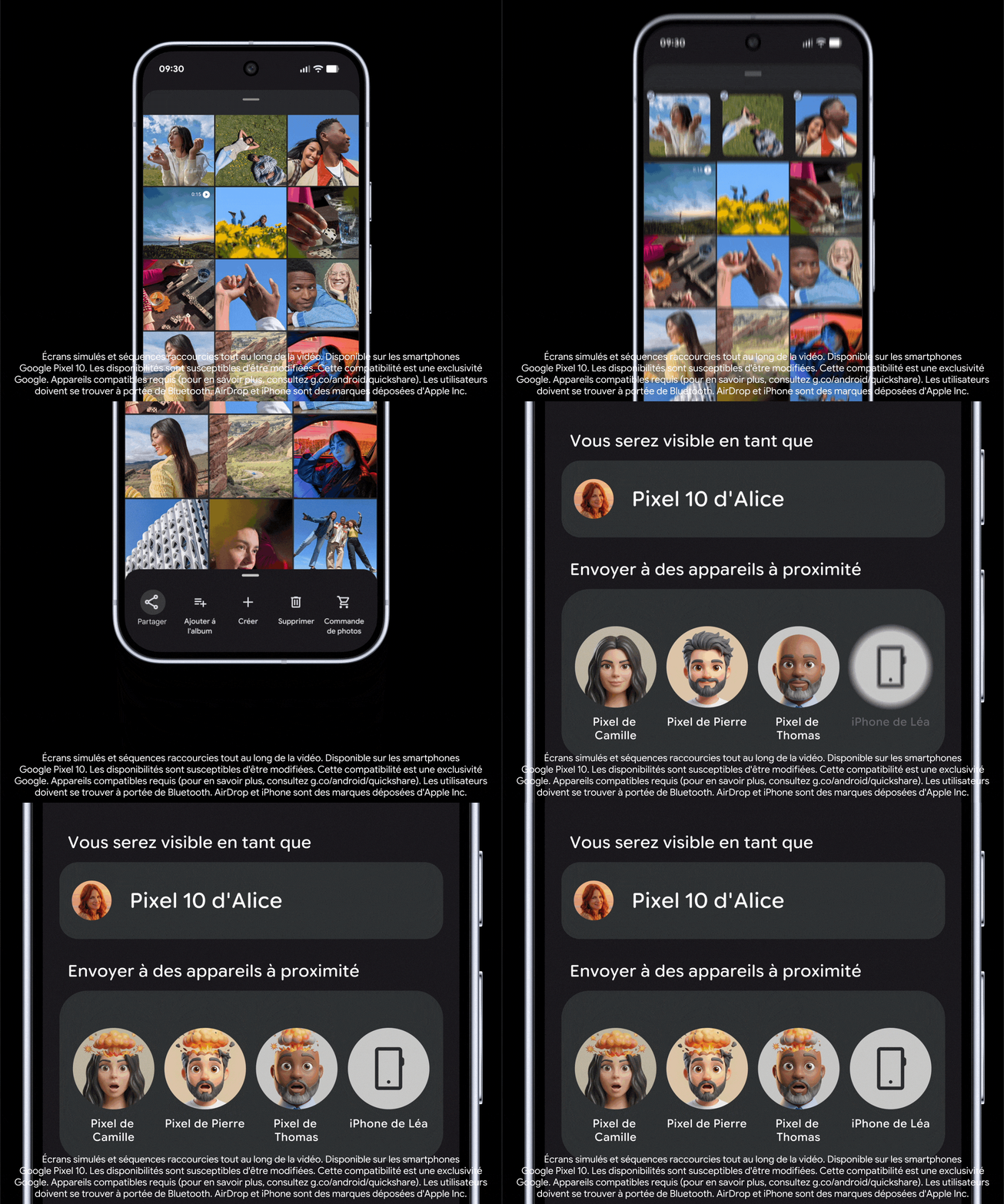
Tout d’abord, vous devez vous assurer que votre Pixel est à jour. Ensuite, ouvrez les paramètres et recherchez Quick Share. Dans le menu Qui peut partager avec vous, choisissez Contacts pour pouvoir partager vos contacts ou bien “Tout le monde pendant 10 minutes”. Votre smartphone reviendra ensuite automatiquement à votre configuration précédente pour protéger votre vie privée.
Quand vous souhaitez envoyer un fichier vers un iPhone®, un iPad®, ou un Mac®, demandez au destinataire de définir sa visibilité dans AirDrop® à “Tout le monde pendant 10 minutes”. Ouvrez ensuite le fichier sur votre Pixel, sélectionnez Quick Share puis l’appareil du destinataire dans la liste. Pour recevoir un fichier, assurez-vous que le mode “Tout le monde pendant 10 minutes” est activé sur votre Pixel afin que l’expéditeur puisse vous trouver.
Vous pouvez partager des fichiers avec d’autres appareils en toute confiance, car la sécurité est un des éléments fondamentaux du développement de cette fonctionnalité. Une évaluation indépendante de la sécurité réalisée par NetSPI, une des plus grandes sociétés de tests de pénétration, a montré que les connexions entre Quick Share et AirDrop® sont sûres et ne permettent aucune fuite de données. Comme vous devez autoriser tous les transferts, c’est vous qui choisissez ce que vous recevez. De plus, une connexion directe de pair à pair, c’est l’assurance que vos fichiers ne seront jamais envoyés via un serveur, qu’aucune autre donnée n’est partagée et que le contenu partagé n’est jamais enregistré.
Pourquoi devoir restreindre vos plus beaux contenus à un seul système d’exploitation ? Avec la mise à jour Quick Share du nouveau Pixel Drop, partager des données entre Android et iOS® est plus facile que jamais.
